- تجارت فارکس چیست؟راهنمای سریع برای مبتدیان
- ضرر UBS حفره تجارت اروپا را در معرض دید قرار می دهد
- NFT ها در محبوبیت فرو می روند؟بله ، این معنی دارد.
- دوره های آموزشی
- رویکرد ریگاتونی به کشش دو لایه
- در تاریخ طولانی سقوط بازار، سقوط کرونا کوتاهترین زمان بود
- حساب ها را مقایسه کنید
- چرا کورکورانه پیروی از گزینه های معاملات شما در نهایت منجر به شکست می شود
- همبستگی آماری
- الگوی شمع Double Doji: معنی آن چیست؟

آخرین مطالب
امکانات وب


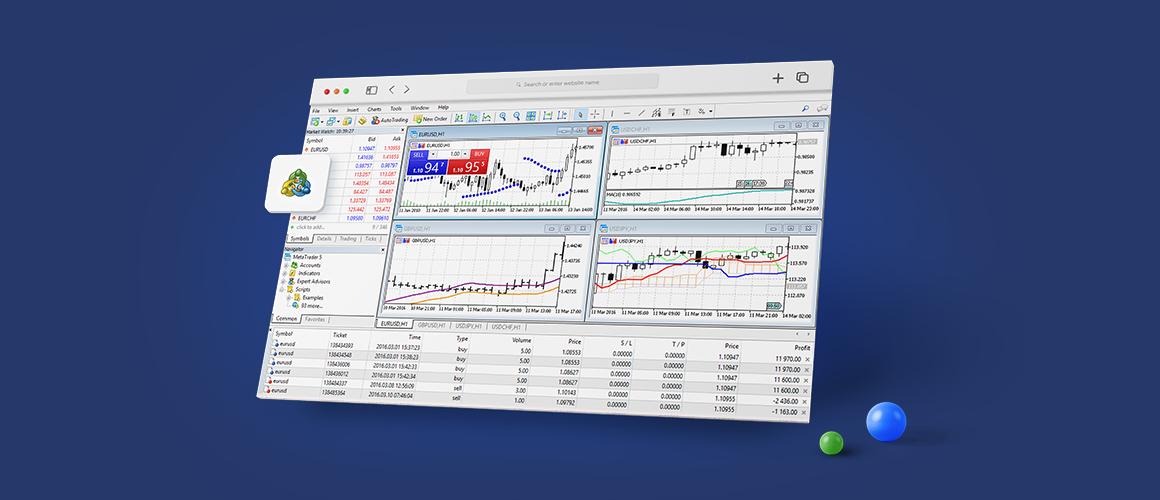
این مقاله با نمودارهای موجود در یک پلتفرم محبوب Metatrader 4 به ForberR اختصاص داده شده است. نمودارها به ردیابی و تجزیه و تحلیل نقل قول های ابزارهای مالی و همچنین پیش بینی رفتار آینده آنها کمک می کنند.
نحوه باز کردن پنجره نمودار
یک نمودار جدید در Metatrader 4 می تواند به چند روش ایجاد شود:
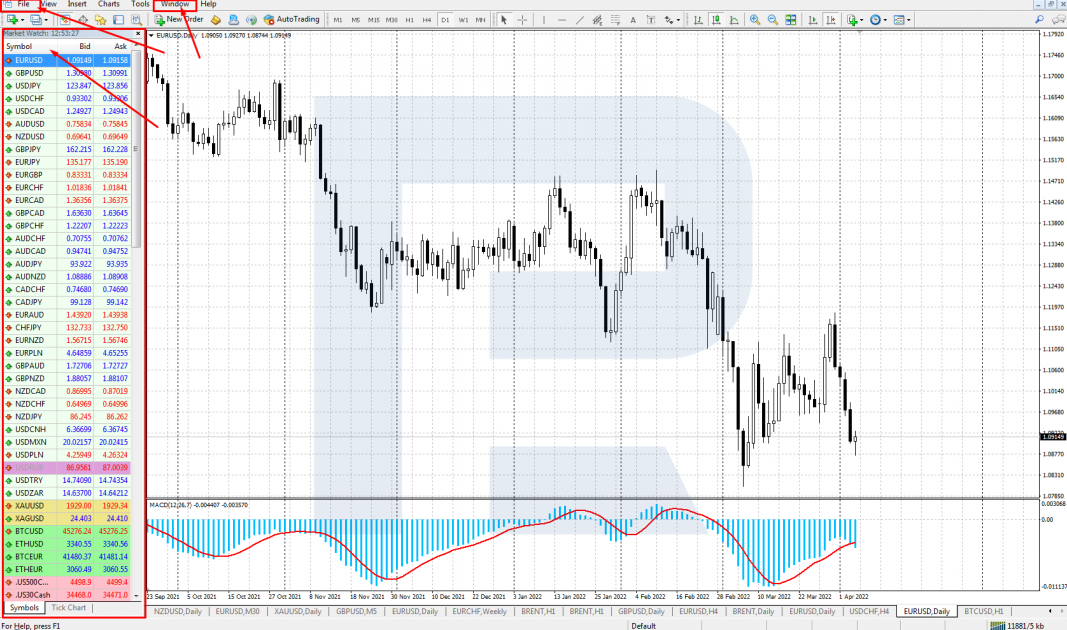
- روی پرونده - نمودار جدید کلیک کنید و سپس یک ساز مالی را انتخاب کنید.
- در پنجره Watch Market ، یک ابزار مالی را انتخاب کنید ، کلیک چپ کنید و آن را به محل کار ترمینال بکشید.
- بر روی یک تیک در Watch Market کلیک راست کرده و سپس بر روی Window Window کلیک کنید.
- روی Window - New Window - ابزاری از لیست کلیک کنید.
MT4 امکان باز کردن 100 نمودار از دارایی های مختلف را فراهم می کند. آنها را می توان در منوی پنجره مرتب کرد.
چندین الگوی ترتیب وجود دارد:
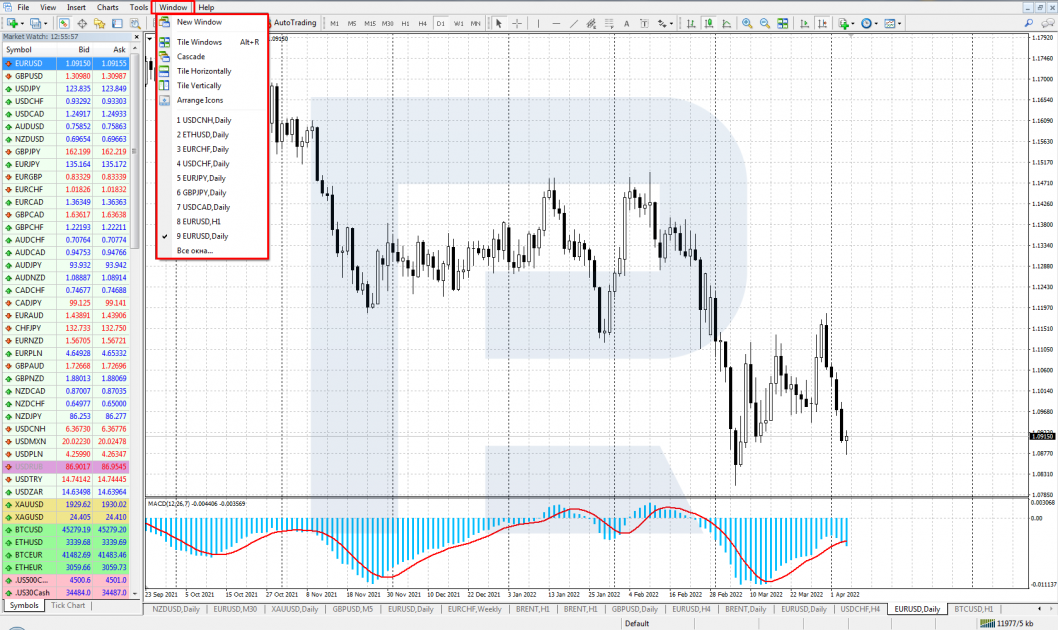
- ویندوز کاشی
- آبشار
- کاشی به صورت افقی
- کاشی به صورت عمودی
- آیکونها را مرتب کن.
نحوه تنظیم ویژگی های نمودار
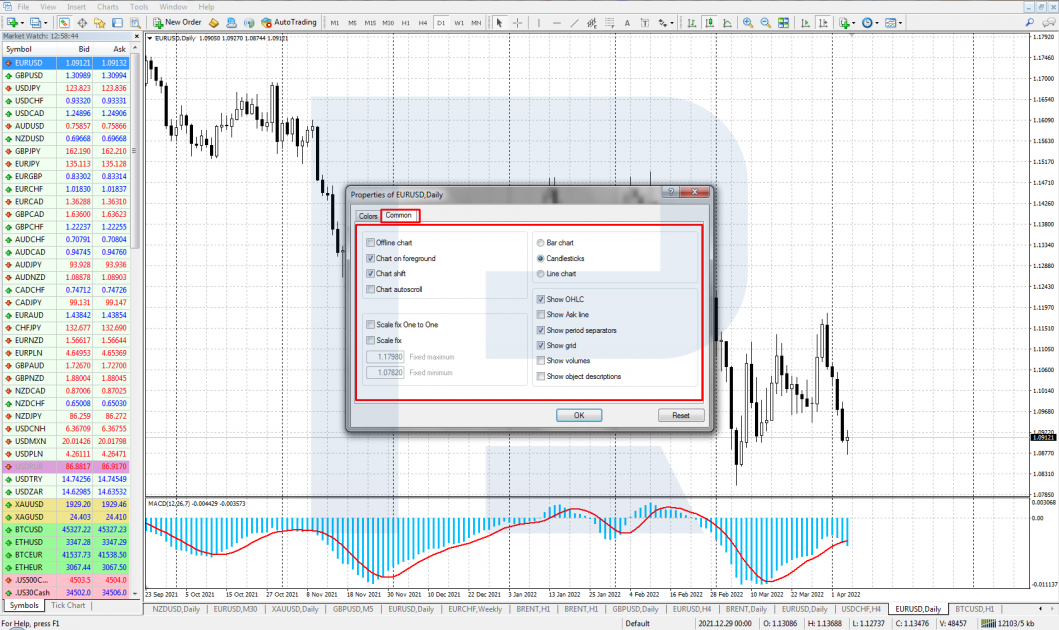
برای تنظیم ویژگی های نمودار ، روی نمودار - Properties (F8) کلیک کنید. از طرف دیگر ، روی نمودار راست کلیک کرده و ویژگی ها را در منوی آشکار انتخاب کنید. یک پنجره تنظیم با دو برگه - رنگ و مشترک باز می شود.
برگه
در طرح رنگ پنجره آشکار ، سه طرح موجود را انتخاب کنید:
- زرد روی سیاه
- سبز روی سیاه
- سیاه روی سفید.
همچنین ، شما می توانید طرح رنگی خود را طراحی کنید ، و رنگ های هر عنصر را تنظیم کنید:
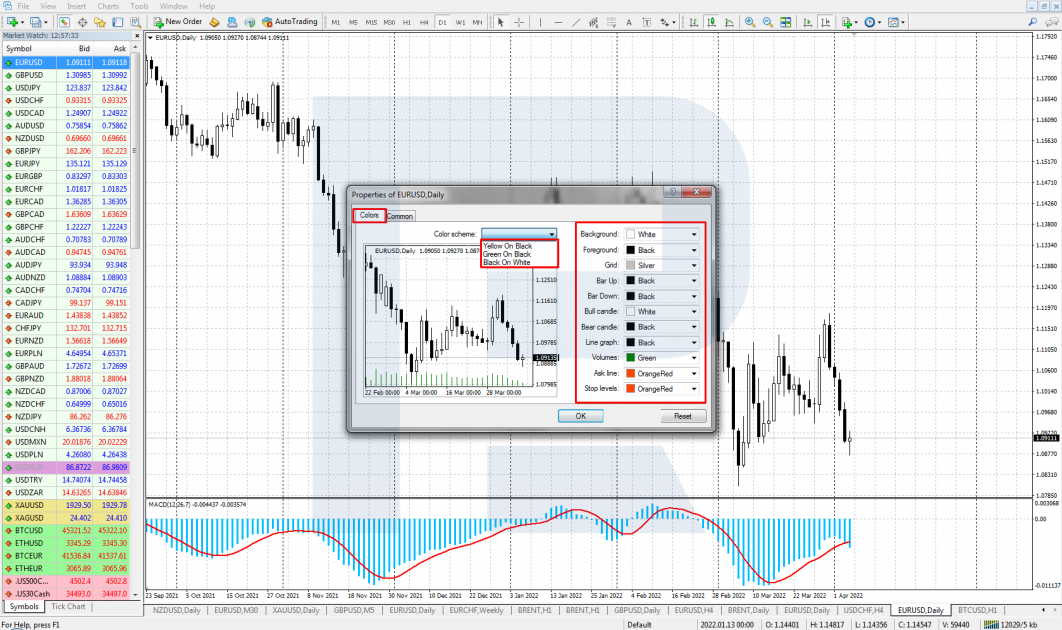
- زمینه
- پیش زمینه
- توری
- در راه رفتن
- به سمت پایین
- شمع گاو
- شمع خرس
- نمودار خط
- حجم
- از خط سؤال کنید
- سطح توقف
برگه مشترک
در این برگه ، 4 پارامتر نمودار اصلی قابل تنظیم است.
- شمعدان های ژاپنی
- میله
- نمودار خط
2. خصوصیات نمودار:
- نمودار خودمختار: نقل قول ها را به روز نمی کند و آنها را ثابت نگه می دارد.
- نمودار به جلو: قیمت در پیش زمینه است ، اشیاء دیگر در عقب هستند.
- Shift: نمودار از مقیاس قیمت به سمت چپ تغییر می کند.
- Autoscroll: نمودار دائماً آخرین شمعدان را نشان می دهد.
- autoscale (پیش فرض)
- مقیاس ثابت
4. نمایندگی ابزار:
- OHLC: در گوشه بالا سمت چپ ، اطلاعات قیمت تازه (باز ، بالا ، پایین ، نزدیک) نشان داده شده است.
- Ask Line: نمودارها با قیمت پیشنهادات ترسیم می شوند. اگر قیمت درخواست لازم است ، این گزینه را انتخاب کنید.
- تعیین کننده زمانی: خطوط عمودی بازه های زمانی را در نمودار جدا می کنند.
- شبکه: نمودار توسط سلولهای شبکه مشخص شده است.
- حجم: حجم تیک در پایین نمودار نشان داده شده است.
- توضیحات شی: همه اشیاء موجود در نمودار توضیحات دریافت می کنند.
همچنین ببینید چرا ویژگی های MT5 بهتر از MT4 است؟آیا محدودیت های کمتری وجود دارد؟
نحوه تغییر بازه های زمانی
برای تغییر TF ، روی نمودارها - بازه های زمانی - کلیک کنید و مورد نیاز خود را انتخاب کنید. علاوه بر این ، از دکمه های فعال در منوی ترمینال بالایی استفاده کنید.
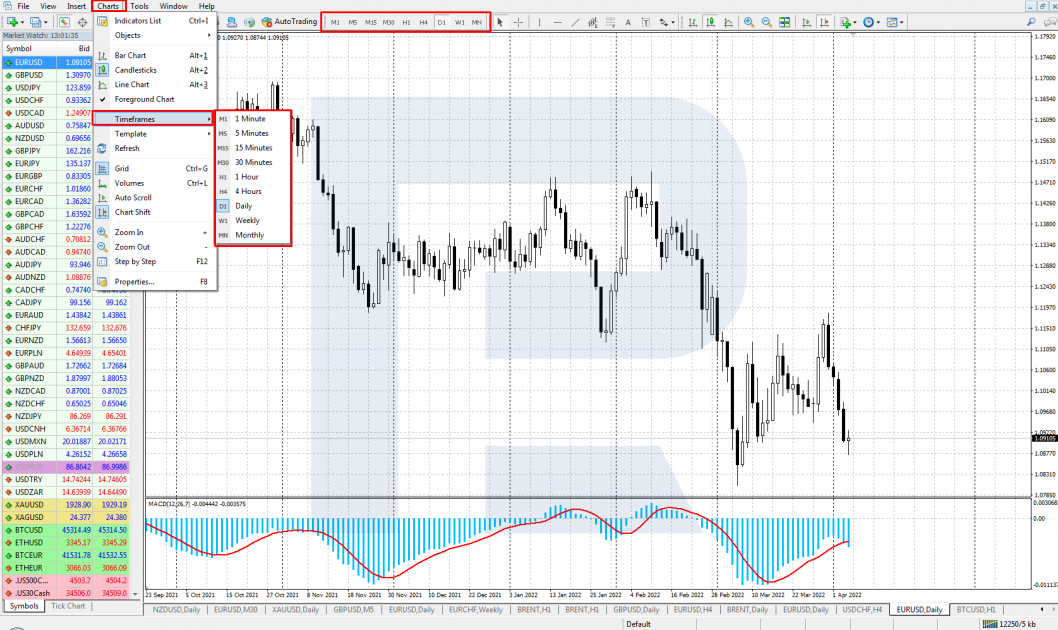
- M1 - 1 دقیقه
- M5 - 5 دقیقه
- M15 - 15 دقیقه
- M30 - 30 دقیقه
- H1 - 1 ساعت
- H4 - 4 ساعت
- W - 1 هفته
- MN - 1 ماه.
اضافه کردن شاخص ها به نمودار
برای افزودن شاخص ها به نمودار روی Insert کلیک کنید - شاخص ها را انتخاب کنید و مورد نیاز خود را انتخاب کنید. از طرف دیگر ، روی یک دکمه فعال با یک صلیب سبز در منوی فوقانی کلیک کنید.
MT 4 دارای بسیاری از شاخص های محبوب گروه های زیر است:
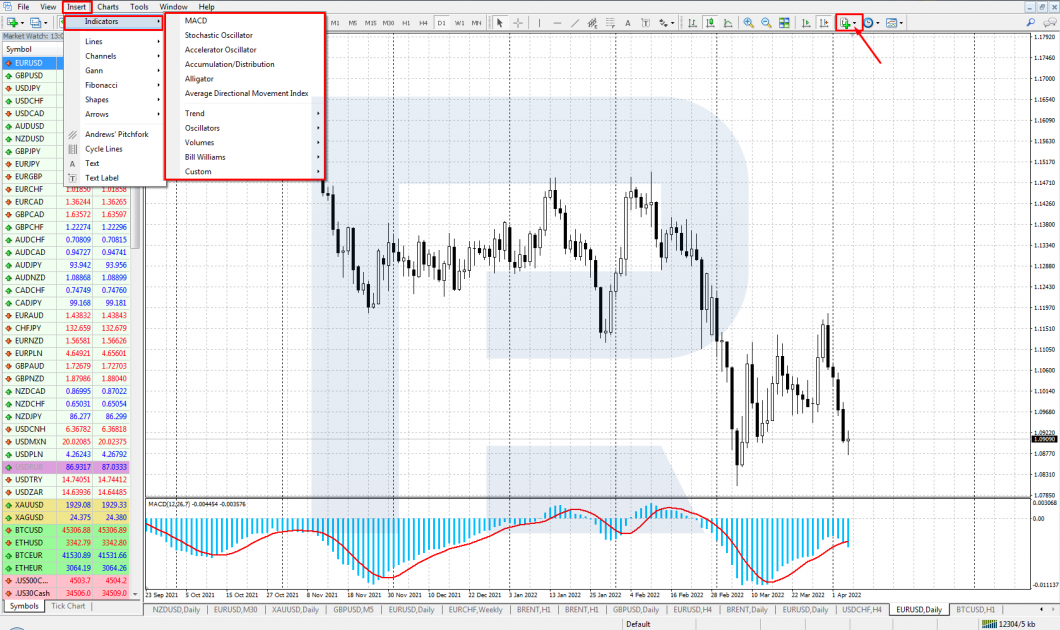
- روند
- نوسان ساز
- حجم
- بیل ویلیامز
- سفارشی (شاخص های اضافه شده توسط کاربر).
نحوه اضافه کردن ابزارهای گرافیکی
برای افزودن ابزارهای مختلف به نمودار ، روی درج یا دکمه های فعال مربوط به منوی بالا کلیک کنید.
چندین گروه ابزار وجود دارد:
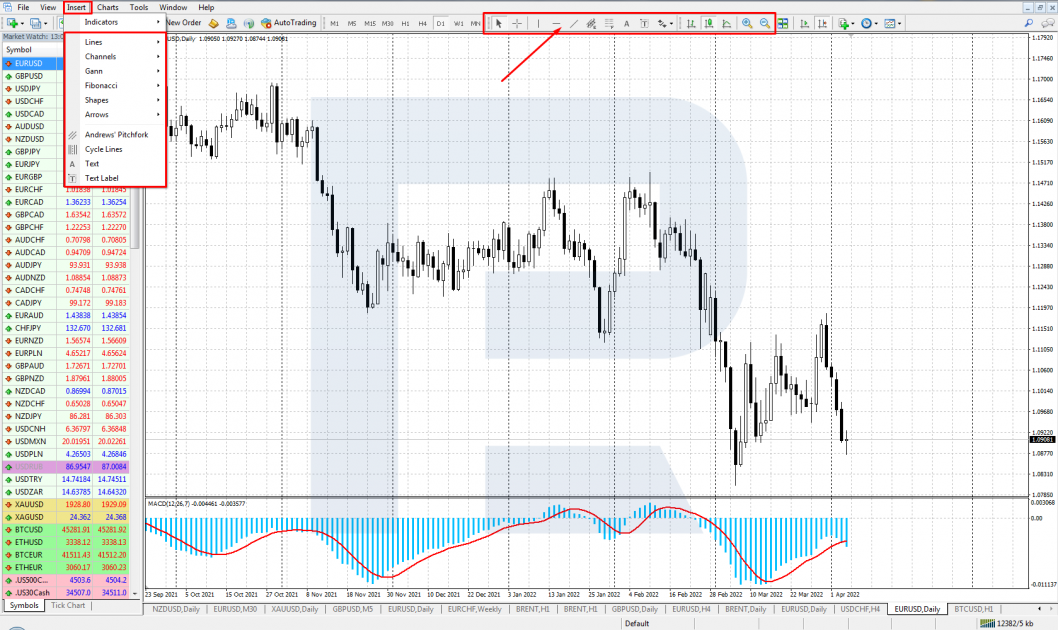
- خطوط (تمایل ، عمودی ، افقی)
- کانال
- قله
- فیبوناچی
- شکل ها
- فلش (و نمادها)
- اندروز پیچفورک
- خطوط چرخه
- متن
- برچسب متن.
نحوه ذخیره الگوی نمودار و نمایه
پس از اتمام ویرایش ، می توانید تنظیمات خود را به عنوان الگوی ذخیره کنید. تنظیمات ذخیره شده سپس در نمودارهای تازه باز شده اعمال می شود.
برای ذخیره تنظیمات خود ، روی نمودار کلیک راست کرده و الگو را انتخاب کنید-Save Template-نام را وارد کنید. این الگوی می تواند به همان روش در نمودار بارگذاری شود: کلیک راست-الگوی-الگوی بار-یکی را انتخاب کنید که مورد نیاز خود را انتخاب کنید.
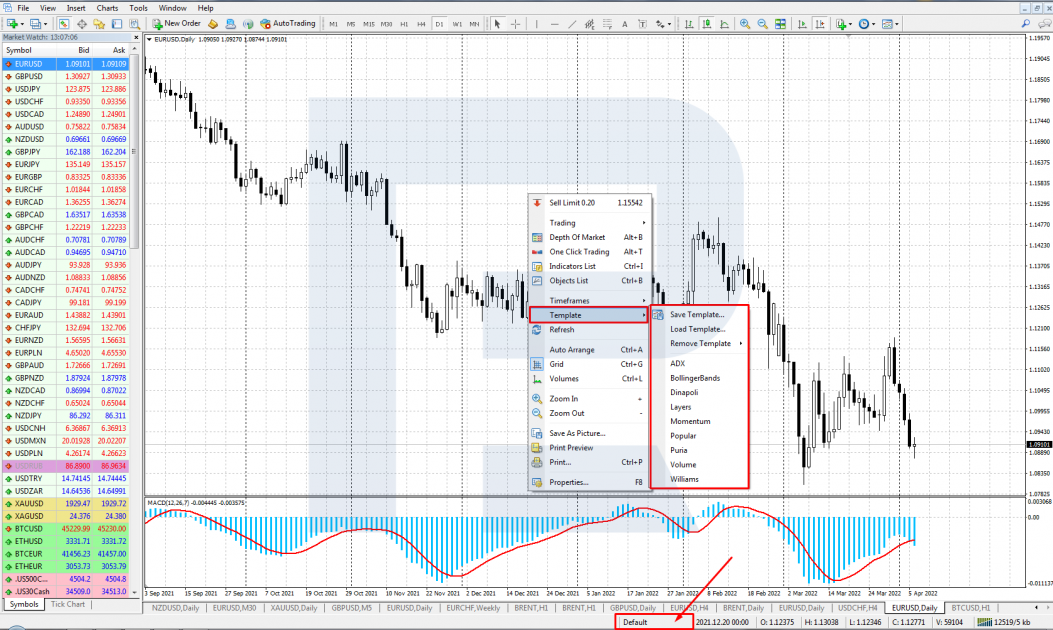
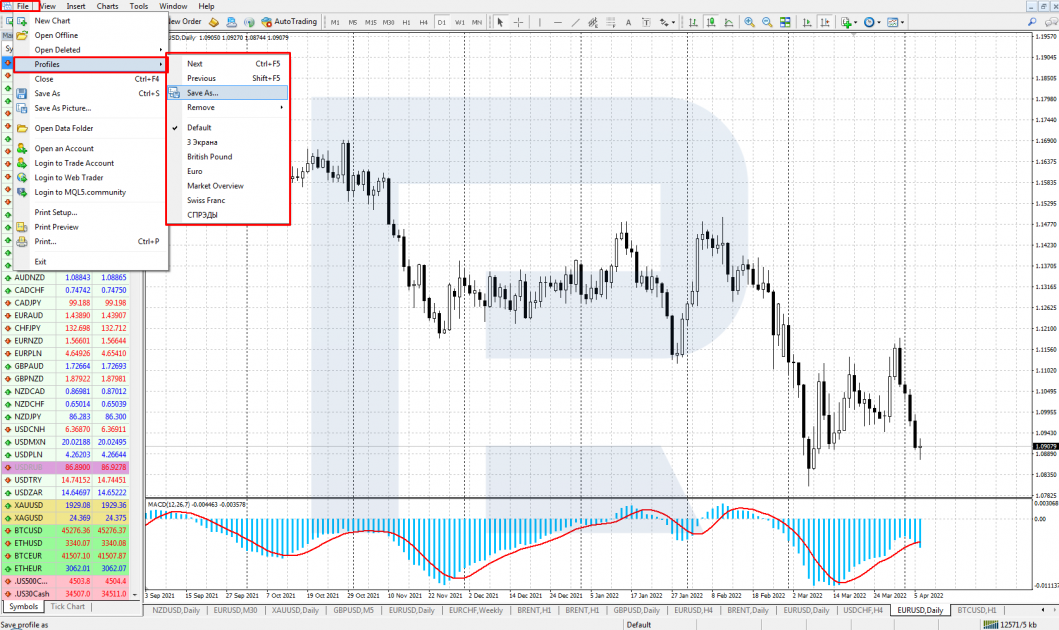
می توانید با تنظیمات مختلف الگوهای مختلفی ایجاد کنید: طراحی نمودار ، شاخص ها و ابزارها. کل مجموعه نمودارهای باز با خصوصیات و الگوهای آنها در یک پروفایل متفاوت ذخیره می شود.
برای ذخیره نمایه ، روی File - Profiles - Save AS - کلیک کنید - نام را وارد کنید. از طرف دیگر ، روی یک دکمه با نام پروفایل فعال در پایین ترمینال کلیک کنید و یکی از موارد مورد نیاز خود را از لیست آشکار انتخاب کنید.
افکار پایانی
صرف نظر از سن بسیار پیری - همانطور که به یاد دارید ، این پلتفرم در سال 2005 ایجاد شد - Metatrader 4 یکی از محبوب ترین برنامه های تجاری است. اسرار زیادی برای چنین موفقیت هایی وجود دارد ، از جمله روشهای قابل درک و کاربر پسند برای تنظیم نمودارهای ابزارهای مختلف تجزیه و تحلیل و تجارت.
اطلاعات بیشتر در مورد توابع Metatrader 4 را در مقالات زیر مشاهده کنید:
مواد توسط تهیه شده است
ویکتور گریاین
از سال 2004 در بازارهای مالی معامله کرده است. دانش و تجربه ای که وی به دست آورده است ، رویکرد خود را برای تجزیه و تحلیل دارایی ها تشکیل می دهد ، که او خوشحال است که با شنوندگان وبینارهای Roboforex به اشتراک بگذارد.
کسب درآمد از فارکس...
ما را در سایت کسب درآمد از فارکس دنبال می کنید
برچسب :
نویسنده : عسلی سهیال
بازدید : <-PostHit->
خبرنامه
