- تجارت فارکس چیست؟راهنمای سریع برای مبتدیان
- ضرر UBS حفره تجارت اروپا را در معرض دید قرار می دهد
- NFT ها در محبوبیت فرو می روند؟بله ، این معنی دارد.
- دوره های آموزشی
- رویکرد ریگاتونی به کشش دو لایه
- در تاریخ طولانی سقوط بازار، سقوط کرونا کوتاهترین زمان بود
- حساب ها را مقایسه کنید
- چرا کورکورانه پیروی از گزینه های معاملات شما در نهایت منجر به شکست می شود
- همبستگی آماری
- الگوی شمع Double Doji: معنی آن چیست؟

آخرین مطالب
امکانات وب


در این راهنما ، ما نحوه تنظیم یک ردیاب نمونه کارها را با استفاده از اکسل طی خواهیم کرد. این که آیا شما می خواهید یک نمونه کارها موجود را ردیابی کنید ، از توابع اکسل برای اطلاع رسانی به فروش استفاده کنید ، یا سهام خود را در لیست مراقبتی خود دنبال کنید تا بدانید چه زمانی/آیا خرید ، می توانید از ویژگی "سهام" داخلی Excel استفاده کنید تا اطلاعات مورد نیاز خود را بکشید.
شما می توانید از دانش اساسی اکسل برای ایجاد قوانین ، روندهای نقطه ای و مقایسه سهام با داده های سهام که به اکسل کشیده شده است ، استفاده کنید.
مرحله 1: کتاب کار و تیک های جدید
بیایید برای شروع ردیابی سهام و کشیدن داده های سهام به Excel بپردازیم. من قصد دارم 5 سهام را برای سادگی در ردیاب قرار دهم و آنها قرار می گیرند: آمازون (AMZN) ، Google (Goog) ، Microsoft (MSFT) ، Walmart (WMT) و Capital One (COF).
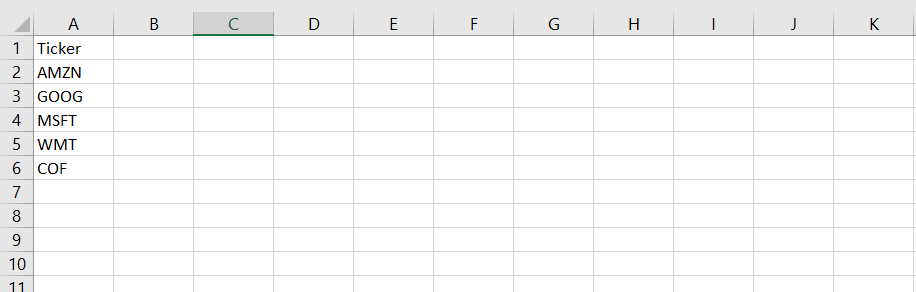
من یک کتاب کار یا برگه جدید را در اکسل باز می کنم و شروع به تایپ کردن آن تیک ها در ستون اول خود می کنم و با ستون ستون تماس می گیرم.
مرحله 2: انواع داده های سهام
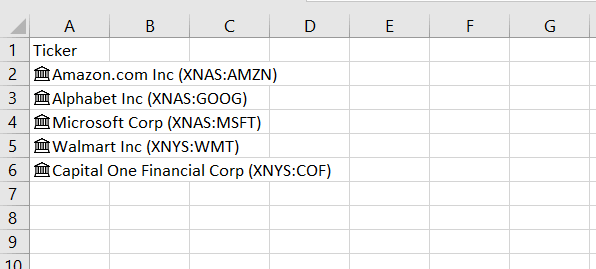
هنگامی که من سهام خود را ذکر کردم ، تمام تیک های خود را برجسته می کنم و به نوار ابزار "داده" می روم. هنگامی که من به "داده ها" کلیک کردم ، بخشی به نام "انواع داده" وجود دارد و در درون آن "سهام" را می بینم. من جلو می روم و به "سهام" می روم و همه آن تیک ها باید با نام کامل و تیک به روز شوند.
مرحله 3: ویجت سهام
اکنون این تیکرها به انواع داده های سهام تبدیل شده اند تا بتوانید اطلاعاتی را در مورد آنها بکشید. برای شروع به کشیدن داده های سهام ، تمام تیکرها را انتخاب خواهید کرد و در سمت راست مشاهده می کنید که می توانید روی آن کلیک کنید و روی آن کلیک کنید ، گزینه های داده سهام را برای ورود به شما می دهد.
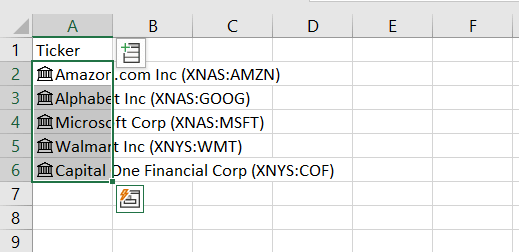
پس از کلیک بر روی آن ویجت ، گزینه هایی برای داده ها برای جمع آوری و هر قطعه از داده ها که روی آن کلیک می کنید ، ستون دیگری از داده ها را اضافه می کنید.
اولین چیزی که احتمالاً می خواهم بدانم قیمت سهام است بنابراین من "قیمت" را انتخاب می کنم و یک ستون جدید با قیمت هر یک از سهام پر می شود.
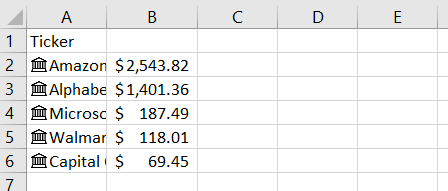
مرحله 4: اطلاعات بیشتر سهام
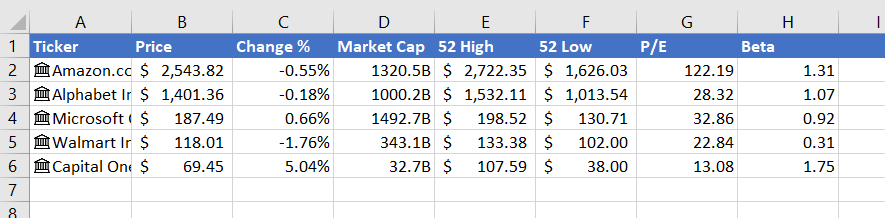
من جلو می روم و اطلاعات بیشتری را می گیرم که فکر می کنم در حال حاضر مهم است و پس از آن ما شروع به استفاده از توابع اکسل خواهیم کرد تا آن را مفیدتر کنیم. من تغییر روز ٪ ، کل کلاه بازار ، 52 هفته بالا ، 52 هفته کم ، نسبت P/E و بتا را اضافه کردم. نسبت P/E قیمت سهام را نسبت به درآمد/سود آن اندازه گیری می کند. بتا حرکت سهام نسبت به بازار کلی را اندازه گیری می کند.
با کمی قالب بندی سریع در اکسل ، در اینجا به نظر می رسد که ردیاب من اکنون به نظر می رسد:
مرحله 5: اطلاعات سرمایه گذاری شخصی
اکنون، اگر قبلاً مالک این سهام هستم، می خواهم برخی از اطلاعات خود را اضافه کنم، بنابراین ستون دیگری با تعداد سهامی که دارم و میانگین قیمت هر سهم پرداخت شده از حساب کارگزاری ام ایجاد می کنم.
من می توانم کل مبلغ سرمایه گذاری شده در هر سهم را در قیمت خرید با ضرب میانگین قیمت پرداختی خود در تعداد سهامی که خریدم محاسبه کنم (ستون I * ستون J).
سپس با ضرب قیمت فعلی در تعداد سهام من می توانم کل حقوق صاحبان سهام فعلی خود را در هر سهام محاسبه کنم (ستون B * ستون I).
Next, I can calculate my total retu on each of those stocks by subtracting the investment amount from the current equity value. I could also add some conditional formatting here to highlight gains and losses either using a color scale or cell rules for>0 یا

مرحله 6: قوانین فروش/نگهداری
Let’s say I want to hold these stocks for a while or up until a certain stock price I could input my own price target and create logic to tell me when to sell the stock. Once I have my price target, I’ll create another column called “Sell/Hold” that will be my decision column and have the formula =IF(Current Price>هدف، "SELL"، "HOLD") و یک قالب بندی شرطی سریع برای تجسم آسان انجام دهید.

مرحله 7: تجمیع بازده و حقوق صاحبان سهام
یکی دیگر از کارهایی که ممکن است بخواهم انجام دهم این است که تمام اطلاعاتم را با یک ردیف خلاصه جمع آوری کنم و می توانم این کار را با خلاصه کردن چند ستونم مانند سرمایه گذاری، سرمایه جاری و بازده انجام دهم.
اکنون من آخرین ردیاب اکسل خود را دارم که با تغییر اوضاع باید خود به خود به روز شود. همچنین می توانید «Refresh All» را در قسمت Data نوار ابزار بزنید تا داده ها به روزرسانی شوند.

اگر تا اینجا دنبال کرده باشید، اکنون یک ردیاب پرتفوی قوی در اکسل دارید و می توانید به افزودن اطلاعات، اضافه کردن سهام و استفاده از اکسل برای اطلاع رسانی به سهام خود ادامه دهید.
اگر می خواهید درباره سرمایه گذاری بیشتر بدانید تا بتوانید تصمیمات آگاهانه تری بگیرید، کلاس های سرمایه گذاری یا کلاس های مالی ما را ببینید. اگر می خواهید اکسل را یاد بگیرید تا بتوانید کارهایی مانند این و موارد دیگر را انجام دهید، کلاس های اکسل ما را ببینید.
توجه: این فقط برای اهداف اطلاعاتی است و به عنوان مشاوره مالی تلقی نمی شود.
کسب درآمد از فارکس...
ما را در سایت کسب درآمد از فارکس دنبال می کنید
برچسب :
نویسنده : عسلی سهیال
بازدید : <-PostHit->
خبرنامه
